Cara Menambahkan Data Kepala Madrasah di PDUM dengan Benar, Panduan Lengkap Anti Gagal
Banyak operator madrasah baru sadar pentingnya data kepala madrasah di PDUM saat sudah mendekati proses ujian atau pencetakan ijazah. Di titik itu, panik mulai muncul—apalagi kalau nama kepala madrasah belum muncul atau tidak sesuai. Situasi seperti ini bukan hal baru. Seperti yang diungkapkan salah satu operator, “Udah mau cetak data ujian, tapi nama kepala madrasah belum muncul di PDUM. Bingung harus mulai dari mana.”
Padahal, proses menambahkan data kepala madrasah di PDUM sebenarnya cukup jelas alurnya, asalkan tahu langkah yang benar dan syarat yang harus dipenuhi. Artikel ini akan membahasnya secara lengkap berdasarkan tutorial yang dibagikan, termasuk tips agar tidak gagal saat input.
Apa Itu PDUM dan Kenapa Data Kepala Madrasah Penting?
PDUM adalah sistem resmi untuk pengelolaan data ujian madrasah, termasuk identitas lembaga dan pejabat terkait.
Data kepala madrasah menjadi krusial karena:
- Digunakan dalam dokumen resmi seperti ijazah
- Terhubung dengan sistem manajemen ijazah
- Menjadi bagian validasi data lembaga
Dalam penjelasan tutorial disebutkan, “Perubahan data kepala madrasah bisa berdampak ke manajemen ijazah,” yang artinya tidak bisa asal input.
Syarat Utama Sebelum Menambahkan Data Kepala Madrasah
Sebelum masuk ke PDUM, ada satu syarat penting yang sering terlewat: data kepala madrasah harus valid di Verval PTK.
Kenapa ini penting? Karena:

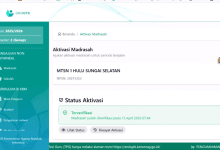
- PDUM hanya menarik data dari Verval PTK
- Jika tidak valid, nama tidak akan muncul
Dari pengalaman yang dibagikan, “Yang bisa dipilih di PDUM hanya data yang sudah terdaftar dan valid di Verval PTK.”
Ciri Data Sudah Valid di Verval PTK
- Status “valid” (centang hijau)
- Terdaftar sebagai kepala madrasah
- Tidak bermasalah di data ganda
Jika belum valid, sebaiknya perbaiki dulu di Verval PTK sebelum lanjut ke PDUM.
Langkah Login ke PDUM
Langkah awal tentu masuk ke sistem PDUM.
Berikut tahapannya:
- Buka situs PDUM (pdum.kemenag)
- Masukkan username dan password
- Verifikasi captcha
- Masukkan kode OTP (2FA)
Setelah berhasil login, kamu akan masuk ke dashboard utama.
Dalam tutorial disebutkan, “Setelah login dan verifikasi OTP, kita langsung masuk ke menu data lembaga.”
Cara Menambahkan Data Kepala Madrasah di PDUM
Intinya, data kepala madrasah ditambahkan melalui menu “Data Lembaga” dengan memilih data dari sistem yang sudah terverifikasi.
1. Masuk ke Menu Data Lembaga
Setelah login:
- Klik menu “Data Lembaga”
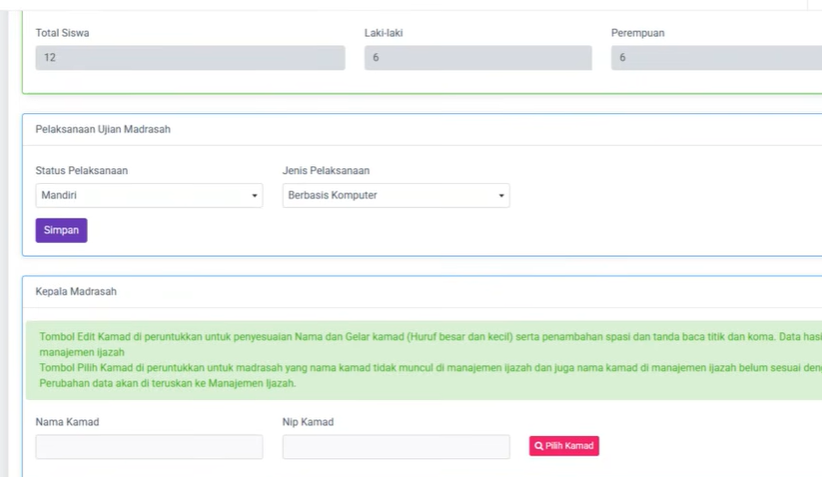
- Scroll ke bagian “Kepala Madrasah”
Di sini biasanya ada dua tombol:
- Edit Kamad
- Pilih Kamad
2. Klik “Pilih Kamad”
Langkah ini digunakan jika:
- Nama kepala madrasah belum muncul
- Data di manajemen ijazah belum sesuai
Dalam penjelasan disebutkan, “Tombol pilih kamad digunakan jika data belum muncul atau belum sesuai di sistem.”
3. Masukkan NIK Kepala Madrasah
- Input NIK sesuai data di Verval PTK
- Klik “Cek NIK”
Jika berhasil:
- Data akan muncul otomatis
Jika gagal:
- Artinya data belum valid di Verval PTK
4. Lengkapi Gelar
Tambahkan:
- Gelar depan (jika ada)
- Gelar belakang
Contoh dari pengalaman tutorial, “Kepala madrasah hanya memiliki gelar belakang, jadi cukup diisi bagian itu saja.”
5. Simpan Perubahan
Klik “Save Change” untuk menyimpan data.
Setelah itu, nama kepala madrasah akan langsung tampil di PDUM.
Perbedaan “Edit Kamad” dan “Pilih Kamad”
Ini bagian yang sering bikin bingung.
Edit Kamad
Digunakan untuk:
- Mengubah format penulisan nama
- Menyesuaikan huruf besar/kecil
- Menambah tanda baca
Catatan:
- Tidak mengubah data di manajemen ijazah
Pilih Kamad
Digunakan untuk:
- Mengambil data dari Verval PTK
- Sinkronisasi ke manajemen ijazah
Catatan:
- Perubahan akan berdampak ke sistem lain
Dalam tutorial dijelaskan, “Edit hanya untuk penyesuaian tampilan, sedangkan pilih kamad untuk sinkronisasi data resmi.”
Cara Mengecek Hasil Input
Setelah data disimpan, penting untuk memastikan bahwa perubahan sudah benar.
Langkahnya:
- Kembali ke dashboard
- Cek tampilan data kepala madrasah
- Bisa juga cek di DNT (Daftar Nominasi Tetap)
Jika sudah muncul:
- Berarti proses berhasil
Jika belum:
- Periksa kembali data di Verval PTK
Masalah yang Sering Terjadi dan Solusinya
Berikut beberapa kendala umum yang sering dialami:
NIK Tidak Ditemukan
Penyebab:
- Data belum masuk Verval PTK
- Status belum valid
Solusi:
- Perbaiki di Verval PTK
Data Tidak Sinkron
Penyebab:
- Salah pilih menu (edit vs pilih)
- Data lama belum diperbarui
Solusi:
- Gunakan “Pilih Kamad” untuk sinkronisasi
Nama Tidak Sesuai
Penyebab:
- Format penulisan berbeda
Solusi:
- Gunakan “Edit Kamad” untuk perbaikan tampilan
Pengalaman pengguna menyebutkan, “Awalnya nama tidak muncul, ternyata datanya belum valid di Verval PTK.”
Tips Agar Tidak Gagal Saat Input
Agar proses berjalan lancar, perhatikan beberapa tips berikut:
- Pastikan data kepala madrasah valid di Verval PTK
- Gunakan NIK yang benar
- Bedakan fungsi edit dan pilih
- Selalu cek hasil akhir di PDUM
Pendekatan ini penting karena kesalahan kecil bisa berdampak ke dokumen resmi seperti ijazah.
Kesimpulan
Menambahkan data kepala madrasah di PDUM bukan proses yang rumit, tapi memang butuh ketelitian dan pemahaman alur. Kunci utamanya ada pada validitas data di Verval PTK dan penggunaan menu yang tepat saat input.
Dari tutorial yang dibagikan, terlihat bahwa sebagian besar masalah muncul bukan karena sistem sulit, tapi karena data belum siap atau salah langkah saat memilih fitur.
Kalau kamu sedang mengurus data ini, pastikan semua syarat sudah terpenuhi sebelum mulai. Dengan begitu, proses bisa berjalan cepat tanpa harus bolak-balik revisi.