4 Cara Setting Android System WebView yang Jarang Diketahui, HP Bisa Lebih Ngebut Buat Gaming
Banyak pengguna Android sering merasa performa HP mereka menurun, apalagi saat dipakai untuk bermain game seperti Mobile Legends, Free Fire, atau PUBG. Padahal, tidak semua masalah harus diselesaikan dengan ganti HP baru atau install aplikasi booster tambahan. Kadang, solusinya justru tersembunyi di dalam sistem itu sendiri.
Menariknya, ada satu pengaturan bawaan Android yang sering dianggap sepele, bahkan tidak pernah disentuh sama sekali. Padahal, kalau dioptimalkan dengan benar, dampaknya bisa cukup terasa. Seperti yang sempat dikatakan oleh salah satu pengguna, “Gue kira cuma aplikasi biasa, ternyata setelah diatur malah bikin game lebih smooth.”
Aplikasi yang dimaksud adalah Android System WebView. Bukan aplikasi baru, bukan juga aplikasi pihak ketiga, tapi justru sudah ada di hampir semua HP Android. Yang jadi pertanyaan, kenapa masih banyak yang belum memanfaatkannya secara maksimal?
Apa sebenarnya Android System WebView dan kenapa berpengaruh ke performa?
Android System WebView pada dasarnya adalah komponen sistem yang memungkinkan aplikasi menampilkan konten web tanpa harus membuka browser. Secara fungsi memang terlihat sederhana, tapi di balik itu, WebView punya peran penting dalam cara aplikasi berjalan di latar belakang.
Ketika pengaturannya dioptimalkan, WebView bisa membantu proses rendering jadi lebih ringan dan efisien. Dampaknya, beban kerja CPU dan GPU bisa lebih stabil, terutama saat membuka aplikasi berat atau game online.
Ada beberapa hal penting yang sering luput diperhatikan:
- Peran WebView dalam aplikasi
Banyak aplikasi modern menggunakan WebView untuk menampilkan konten. Jadi ketika performa WebView ditingkatkan, efeknya terasa ke banyak aplikasi sekaligus, bukan hanya satu. - Kaitan dengan GPU dan rendering
Beberapa pengaturan di WebView berkaitan langsung dengan penggunaan GPU. Ini yang membuat performa grafis di HP bisa terasa lebih halus jika diatur dengan benar. - Default setting belum tentu optimal
Setelan bawaan memang aman, tapi belum tentu paling optimal untuk semua jenis HP, terutama untuk kebutuhan gaming.
Dengan kata lain, WebView ini seperti “mesin kecil” di balik layar yang sering diremehkan, padahal punya pengaruh besar.
Bagaimana cara membuka setting tersembunyi Android System WebView?
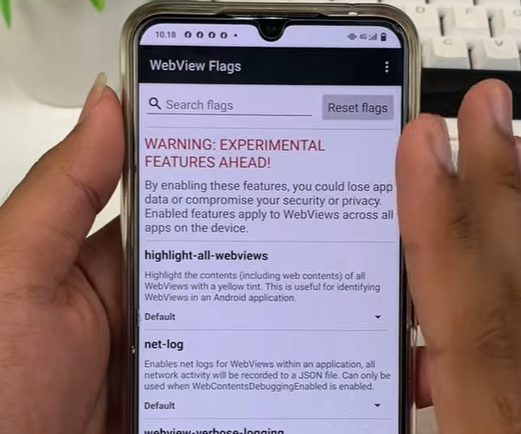
Untuk mengakses pengaturan lanjutan di Android System WebView, tidak bisa langsung dari menu biasa. Dibutuhkan bantuan aplikasi tambahan bernama Activity Launcher yang bisa diunduh dari Play Store.


Begitu aplikasi tersebut terpasang, langkahnya cukup sederhana, tapi memang perlu sedikit ketelitian.
- Mencari Android System WebView
Setelah membuka Activity Launcher, cari aplikasi Android System WebView di daftar yang muncul. Hampir semua HP Android memilikinya, jadi kemungkinan besar akan tersedia. - Masuk ke bagian Main Activity
Setelah ditemukan, pilih bagian “Main Activity” lalu jalankan. Ini akan membuka menu pengaturan tersembunyi yang biasanya tidak bisa diakses secara langsung. - Menavigasi menu flags
Di dalamnya ada banyak sekali opsi pengaturan. Di sinilah bagian penting dimulai, karena kita akan mengubah beberapa parameter untuk meningkatkan performa.
Bagian ini memang terlihat teknis, tapi sebenarnya cukup aman selama mengikuti langkah dengan benar.
Setting penting yang bisa bikin HP terasa lebih cepat
Dari sekian banyak opsi yang tersedia, ada beberapa setting yang dianggap paling berpengaruh terhadap performa. Pengaturan ini biasanya berkaitan dengan GPU, rendering, dan optimalisasi sistem.
Berikut beberapa yang sering digunakan:
- Pengaturan GPU
Cari opsi yang berkaitan dengan GPU seperti disable GPU rasterization dan ignore GPU blacklist.
Untuk hasil optimal:
disable GPU rasterization diatur ke default
ignore GPU blacklist diubah ke enable
Penjelasannya, pengaturan ini membantu memaksimalkan penggunaan GPU agar tidak dibatasi oleh sistem, sehingga performa grafis bisa lebih maksimal.
- WebView full intermediate buffer
Pengaturan ini bisa ditemukan dengan mengetik kata “full”.
Jika HP mendukung, ubah ke enable.
Jika tidak, biarkan di disable.
Fungsi utamanya untuk meningkatkan kualitas rendering, terutama saat menampilkan grafis kompleks.
- Pengaturan user glass
Dengan mengetik “glass”, akan muncul opsi seperti user glass.
Jika tersedia, ubah ke enable.
Pengaturan ini berhubungan dengan tampilan visual dan efek rendering yang lebih halus.
- Pengaturan MSA untuk performa paksa
Cari opsi dengan kata “MSA” lalu ubah ke enable.
Ini berfungsi seperti “dorongan tambahan” untuk performa, membuat sistem lebih agresif dalam menjalankan proses.
Catatan penting yang sering diabaikan
Setelah semua pengaturan diubah, jangan langsung berharap hasil instan. Ada beberapa hal penting yang perlu dilakukan agar efeknya benar-benar terasa:
- Restart HP setelah setting
Ini penting karena perubahan sistem biasanya baru diterapkan secara penuh setelah perangkat dinyalakan ulang. - Uji langsung di game
Coba jalankan game seperti Mobile Legends atau Free Fire untuk melihat perbedaannya. Biasanya akan terasa di stabilitas FPS dan respon kontrol. - Gunakan reset jika tidak cocok
Jika ternyata performa malah terasa aneh atau kurang nyaman, jangan panik. Tinggal gunakan opsi reset flag untuk mengembalikan semua ke setelan awal.
Pendekatan ini cukup aman karena tidak mengubah sistem secara permanen.
Apakah semua HP akan merasakan efek yang sama?
Jawabannya tidak selalu. Efek dari pengaturan ini sangat bergantung pada spesifikasi HP dan dukungan sistemnya.
Beberapa kemungkinan yang bisa terjadi:
- HP kelas menengah ke bawah
Biasanya akan terasa peningkatan yang cukup signifikan, terutama di game ringan sampai menengah. - HP flagship
Efeknya mungkin tidak terlalu drastis, tapi tetap bisa membantu stabilitas performa. - HP yang tidak support fitur tertentu
Beberapa opsi mungkin tidak tersedia atau tidak berpengaruh, dan itu hal yang normal.
Yang penting, tidak semua setting harus dipaksakan. Sesuaikan dengan kondisi perangkat masing-masing.
Penutup
Kadang, performa HP yang terasa lambat bukan karena usia perangkat semata, tapi karena ada potensi yang belum dimaksimalkan. Android System WebView jadi salah satu contoh bagaimana fitur bawaan bisa memberikan dampak besar jika digunakan dengan tepat.
Menariknya, cara ini tidak butuh aplikasi tambahan berat atau trik berisiko tinggi. Cukup memahami sedikit pengaturan tersembunyi, lalu mencoba menyesuaikannya dengan kebutuhan.
Kalau ternyata cocok, HP bisa terasa lebih ringan tanpa harus keluar biaya. Tapi kalau tidak, setidaknya kamu jadi tahu bahwa ada banyak hal di balik sistem Android yang selama ini jarang disentuh, padahal potensinya cukup besar.