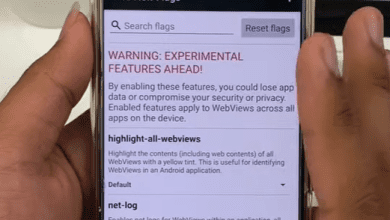
Cara Mengatasi Folder Data Akses Ditolak di Android 11 ke Atas, Tanpa ZArchiver dan Tanpa Ribet
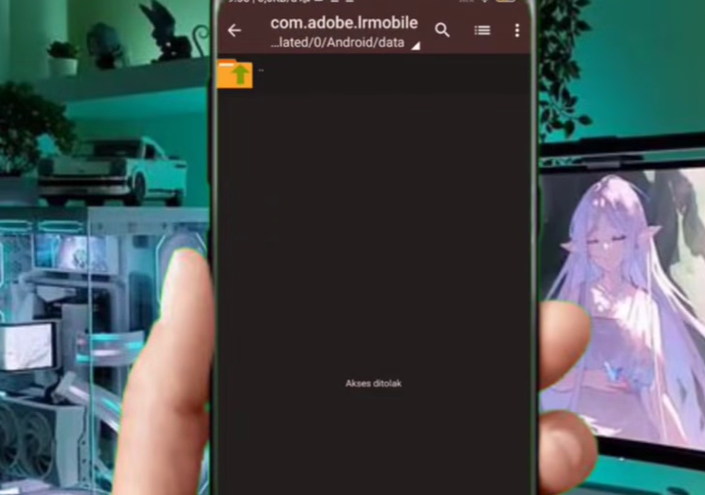
Masalah “akses ditolak” saat membuka folder data di Android memang jadi keluhan yang makin sering terdengar, apalagi sejak banyak HP menggunakan Android 11 ke atas. Banyak pengguna yang awalnya santai mengakses file, tiba-tiba dibuat bingung karena folder Android/data tidak bisa dibuka lagi. Bahkan, tidak sedikit yang sudah mencoba berbagai cara tapi tetap mentok di situ-situ saja. Seperti yang dikatakan salah satu pengguna, “Udah coba pakai aplikasi ini itu, tapi tetap aja folder data nggak bisa dibuka, selalu akses ditolak.” Kalau kamu pernah ada di posisi itu, wajar banget merasa frustrasi.
Masalah ini sebenarnya bukan karena HP rusak atau aplikasi error semata. Ada perubahan sistem yang cukup signifikan di Android versi terbaru, yang membuat akses ke folder tertentu jadi lebih dibatasi. Nah, di artikel ini kita akan bahas secara lengkap kenapa hal ini bisa terjadi dan bagaimana cara mengatasinya dengan cara yang lebih masuk akal dan realistis.
Kenapa folder data tidak bisa dibuka di Android terbaru?
Secara singkat, penyebab utama folder data tidak bisa diakses adalah peningkatan sistem keamanan dari Android itu sendiri. Sejak Android 11, Google memang mulai memperketat akses ke folder sensitif, termasuk Android/data, untuk melindungi privasi pengguna.
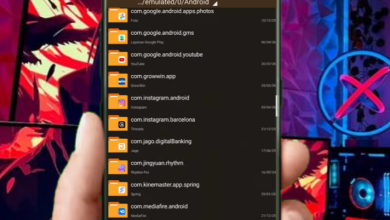
Hal ini langsung terasa saat kita mencoba membuka folder tersebut menggunakan file manager biasa. Sistem akan otomatis memblokir akses dan menampilkan pesan “access denied” atau akses ditolak. Ini bukan bug, tapi memang fitur keamanan.
Kalau ditelusuri lebih dalam, ada beberapa hal penting yang perlu dipahami:
1. Pembatasan akses sistem
Android membatasi aplikasi pihak ketiga agar tidak bisa sembarangan membaca data aplikasi lain. Tujuannya jelas, supaya data pribadi tidak mudah diakses tanpa izin.
2. Perubahan cara kerja file manager
Dulu aplikasi seperti ZArchiver bisa dengan mudah membuka folder data. Sekarang, kemampuan itu dibatasi karena sistem Android lebih ketat.


3. Perlindungan data pengguna
Ini sebenarnya langkah positif, tapi memang bikin ribet bagi pengguna yang butuh akses manual ke file tertentu, misalnya untuk mod game atau backup data.
Jadi kalau kamu mengalami hal ini, sebenarnya bukan kamu saja. Hampir semua pengguna Android versi baru pasti pernah mengalaminya.
Cara mengatasi akses ditolak tanpa ZArchiver
Kabar baiknya, ada cara alternatif yang bisa dicoba tanpa harus bergantung pada aplikasi lama seperti ZArchiver atau bahkan Shizuku. Cara ini memanfaatkan kombinasi dua aplikasi yang fungsinya saling melengkapi.
Berikut langkah-langkah yang bisa kamu ikuti:
1. Install aplikasi yang dibutuhkan
Kamu perlu dua aplikasi, yaitu IADB dan X Manager File. Keduanya bisa ditemukan di Play Store. Fungsinya berbeda, IADB untuk membuka akses sistem, sedangkan X Manager File untuk mengelola file.
Setelah install, jangan langsung digunakan. Ada pengaturan penting yang harus dilakukan dulu.
2. Aktifkan opsi pengembang
Masuk ke pengaturan HP, lalu cari menu tentang ponsel. Di sana, ketuk nomor build beberapa kali sampai muncul notifikasi bahwa opsi pengembang sudah aktif.
Langkah ini penting karena tanpa developer mode, fitur debugging tidak bisa digunakan.
3. Aktifkan debugging yang diperlukan
Masuk ke opsi pengembang, lalu aktifkan dua fitur berikut:
- Debugging USB
Ini digunakan sebagai dasar koneksi sistem ke aplikasi pihak ketiga. - Wireless debugging
Fitur ini memungkinkan koneksi tanpa kabel, biasanya dipakai untuk proses pairing.
Pastikan juga HP kamu terhubung ke WiFi atau hotspot agar proses berjalan lancar.
4. Hubungkan IADB dengan sistem
Buka aplikasi IADB, lalu masuk ke menu pairing. Sistem akan menampilkan kode, dan kamu tinggal memasukkan kode tersebut ke aplikasi.
Jika berhasil, status akan berubah menjadi “running”. Ini tanda bahwa akses sudah terbuka.
5. Gunakan file manager untuk membuka folder data
Setelah IADB aktif, buka aplikasi X Manager File. Saat pertama kali masuk ke folder Android/data, biasanya akan muncul permintaan izin.
Klik “allow all the time”, lalu coba buka foldernya. Di tahap ini, biasanya folder sudah bisa diakses tanpa error.
Kalau semua langkah dilakukan dengan benar, kamu seharusnya sudah bisa membuka folder data seperti dulu lagi.
Kenapa cara ini bisa berhasil?
Cara ini bekerja karena IADB bertindak sebagai jembatan antara sistem Android dan aplikasi file manager. Jadi bukan memaksa sistem, tapi lebih ke membuka akses dengan metode yang masih diperbolehkan.
Pendekatan ini cenderung lebih stabil dibandingkan cara-cara lama yang sering gagal di Android terbaru. Selain itu, tidak perlu root atau modifikasi sistem yang berisiko.
Namun tetap perlu diingat, tidak semua HP memiliki pengaturan yang sama. Kadang ada perbedaan nama menu atau letak fitur, jadi perlu sedikit penyesuaian.
Hal penting yang sering diabaikan
Banyak yang gagal bukan karena caranya salah, tapi karena ada detail kecil yang terlewat. Ini beberapa hal yang sering dianggap sepele:
1. Koneksi internet harus aktif
Tanpa koneksi, proses pairing biasanya gagal atau tidak muncul.
2. Izin aplikasi harus lengkap
Kalau ada izin yang ditolak, file manager tidak akan bisa mengakses folder dengan sempurna.
3. Versi Android berpengaruh
Semakin baru versi Android, kadang perlu sedikit penyesuaian tambahan.
Dengan memperhatikan hal-hal ini, peluang berhasil akan jauh lebih besar.
Penutup
Masalah folder data yang tidak bisa dibuka memang cukup mengganggu, apalagi kalau kamu sering mengutak-atik file aplikasi atau game. Tapi kalau dipahami dengan benar, sebenarnya ini bukan masalah besar, hanya perubahan sistem yang butuh penyesuaian.
Cara yang dibahas tadi bisa jadi solusi praktis tanpa perlu aplikasi tambahan yang rumit atau metode yang berisiko. Memang butuh sedikit usaha di awal, tapi setelah berhasil, akses ke folder data bisa kembali normal seperti dulu.
Kalau kamu termasuk yang sering mengalami kendala ini, tidak ada salahnya mencoba langkah-langkah tadi secara pelan-pelan. Yang penting, jangan buru-buru dan pastikan setiap langkah dilakukan dengan benar.