Cara Pengisian Instrumen Pengecekan Media Penyimpanan Bantuan Digitalisasi 2026
Bagi sekolah yang sudah menerima bantuan laptop dan SSD dari program digitalisasi pembelajaran, pengisian instrumen pengecekan media penyimpanan menjadi langkah wajib yang tidak boleh dilewatkan. Banyak yang mencari cara pengisian instrumen pengecekan media penyimpanan bantuan digitalisasi 2025 karena prosesnya dianggap cukup teknis dan membingungkan di awal.
Dilansir dari postingan media sosial, salah satu pengguna mengungkapkan bahwa ia sempat bingung saat pertama kali membuka instrumen karena harus menyesuaikan data antara perangkat fisik, aplikasi, dan dokumen berita acara. Seperti yang ramai dibahas di YouTube, ada juga yang mengatakan bahwa kesalahan kecil seperti salah memasukkan serial number bisa membuat proses verifikasi gagal.
Kalau kamu sedang mengalami hal yang sama, panduan ini akan membantu kamu memahami langkah demi langkah secara jelas, berdasarkan pengalaman pengguna dan praktik langsung di lapangan.
Apa Itu Instrumen Pengecekan Media Penyimpanan?
Instrumen pengecekan media penyimpanan adalah form resmi yang harus diisi oleh sekolah untuk memastikan bahwa perangkat bantuan seperti SSD atau harddisk benar-benar sesuai dengan data yang diterima.
Jawaban singkatnya: ini adalah proses verifikasi fisik dan teknis perangkat bantuan sebelum dinyatakan valid oleh sistem.
Berdasarkan pengalaman pengguna, banyak yang menganggap ini hanya formalitas, padahal sebenarnya cukup penting karena berkaitan dengan audit dan pelaporan bantuan pemerintah.
Beberapa hal yang diverifikasi dalam instrumen ini antara lain:
- Kondisi fisik perangkat
- Kesesuaian serial number
- Kapasitas penyimpanan
- Status kesehatan (health)
- Ketersediaan file bawaan seperti aplikasi ruang murid
Cara Akses Link Pengisian Instrumen
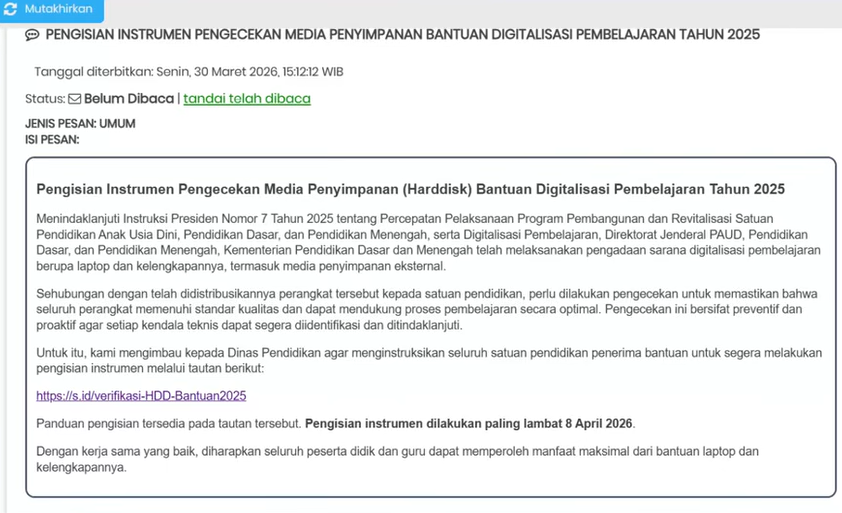
Langkah pertama yang harus dilakukan adalah mengakses link instrumen melalui aplikasi Dapodik.
Langsung saja, berikut alurnya:
- Buka aplikasi Dapodik
- Masuk ke menu “Pesan”
- Cari notifikasi terkait pengisian instrumen
- Klik link verifikasi HDD/SSD bantuan 2025
Dalam unggahan yang viral, disebutkan bahwa banyak pengguna awalnya tidak menyadari bahwa link ini berbeda-beda tergantung wilayah.
Link pengisian memang dibagi berdasarkan regional, seperti:
- Sumatera 1 dan 2
- Jawa Barat, Jawa Tengah, Jawa Timur
- Kalimantan, Sulawesi
- Bali hingga Papua
Artinya, pastikan kamu memilih link sesuai provinsi sekolahmu.
Berikut Link Pengisiannya: https://s.id/verifikasi-HDD-Bantuan2025
Dokumen dan Perangkat yang Harus Disiapkan
Sebelum mulai mengisi, ada beberapa hal yang wajib disiapkan.
Berdasarkan percobaan yang dilakukan oleh netizen, proses akan jauh lebih cepat jika semua dokumen sudah lengkap sejak awal.
Yang perlu disiapkan:
- SSD atau harddisk bantuan
- Laptop bantuan pemerintah
- Berita acara penerimaan barang
- Aplikasi CrystalDiskInfo
- Template berita acara pengecekan
Sejumlah pengguna mengaku bahwa mereka sempat bolak-balik karena lupa menyiapkan file CrystalDiskInfo dalam format teks.
Cara Install dan Menggunakan CrystalDiskInfo
CrystalDiskInfo adalah aplikasi utama untuk mengecek kondisi SSD atau HDD.
Jawaban cepatnya: aplikasi ini digunakan untuk melihat health status, kapasitas, hingga serial number perangkat.
Berikut langkah-langkahnya:
- Download aplikasi melalui link yang tersedia di panduan
- Install seperti biasa (klik next hingga selesai)
- Jalankan aplikasi
- Hubungkan SSD ke laptop
- Pastikan perangkat terbaca
Dari hasil penelusuran di media sosial, banyak pengguna mengatakan bahwa bagian ini cukup krusial karena semua data teknis diambil dari sini.
Beberapa informasi penting yang harus dicatat:
- Merek dan tipe perangkat
- Kapasitas (misalnya 512 GB)
- Serial number
- Health status (Good atau tidak)
- Power on count dan hours
Pengalaman langsung pengguna menunjukkan bahwa kesalahan umum terjadi saat memilih drive yang salah, terutama jika laptop memiliki beberapa partisi.
Cara Mengisi Berita Acara Pengecekan
Setelah data teknis didapat, langkah berikutnya adalah mengisi berita acara.
Jawaban singkatnya: isi sesuai data asli, jangan asal copy.
Beberapa bagian penting yang harus diisi:
- Nomor surat
- Nama sekolah
- Nama kepala sekolah dan operator
- Tanggal pengecekan
- Identitas perangkat
- Hasil pengecekan teknis
Menurut pengakuan salah satu pengguna, bagian yang paling sering salah adalah penulisan serial number dan kapasitas.
Contoh isi catatan tambahan:
- Kondisi fisik baik
- Health status good
- Kapasitas sesuai
- Tidak ada kerusakan
Setelah selesai:
- Print dokumen
- Tanda tangan kepala sekolah dan operator
- Stempel sekolah
- Scan menjadi PDF atau JPG
Cara Menyimpan File Report dari CrystalDiskInfo
Langkah ini sering dianggap sepele, padahal wajib.
Jawaban cepatnya: file harus disimpan dalam format .txt.
Caranya:
- Buka CrystalDiskInfo
- Klik menu File
- Pilih Save
- Simpan dengan nama: NPSN_penyimpanan_1.txt
Jika ada lebih dari satu perangkat:
- Gunakan nama berbeda (misalnya penyimpanan_2)
Dalam ulasan yang beredar, disebutkan bahwa banyak yang gagal upload karena format file tidak sesuai.
Cara Mengisi Form Google Instrumen
Setelah semua siap, lanjut ke pengisian form Google.
Langsung saja, berikut langkahnya:
- Pilih jenjang sekolah
- Masukkan NPSN
- Isi data sekolah
- Input data kepala sekolah dan operator
- Masukkan data perangkat
Beberapa komentar bahkan menyoroti bahwa pengisian form ini sebenarnya mudah karena tinggal menyalin data dari berita acara.
Hal penting yang perlu diperhatikan:
- Gunakan email aktif
- Satu perangkat = satu pengisian
- Jika lebih dari satu, gunakan email berbeda
Upload Dokumen yang Wajib Disertakan
Ada dua file utama yang harus diupload:
- File CrystalDiskInfo (.txt)
- Scan berita acara (PDF/JPG)
Dari hasil uji coba sederhana yang dibagikan, ukuran file juga perlu diperhatikan agar tidak melebihi batas.
Setelah upload:
- Klik kirim
- Tunggu notifikasi sukses
- Cek email untuk bukti pengisian
Kendala yang Sering Terjadi (Banyak yang Tidak Tahu)
Dari berbagai pengalaman pengguna, ada beberapa masalah yang sering muncul:
- Link tidak bisa diakses karena traffic tinggi
- Salah memilih drive di CrystalDiskInfo
- Format file tidak sesuai
- Data tidak sinkron antara berita acara dan form
- Upload gagal karena ukuran file
Netizen lain juga menambahkan, “Saya harus ulang dari awal karena salah upload file, jadi pastikan semua benar sebelum kirim.”
Analisis: Kenapa Proses Ini Terasa Rumit?
Kalau dilihat lebih dalam, proses ini terasa rumit bukan karena sistemnya sulit, tetapi karena melibatkan banyak tahap yang saling terhubung.
Beberapa alasan utama:
- Harus sinkron antara data fisik dan digital
- Banyak dokumen yang harus disiapkan
- Tidak semua pengguna familiar dengan aplikasi teknis
- Risiko kesalahan kecil cukup besar
Namun di sisi lain, proses ini memang penting untuk memastikan transparansi bantuan.
Poin Penting yang Wajib Diingat
Untuk memudahkan, berikut ringkasan penting:
- Batas waktu pengisian biasanya terbatas
- Gunakan laptop bantuan untuk pengecekan
- Pastikan SSD terdeteksi di aplikasi
- Simpan file report dalam format .txt
- Isi berita acara dengan data valid
- Upload dokumen lengkap
- Gunakan email berbeda jika lebih dari satu perangkat
Penutup: Wajib Teliti, Jangan Terburu-Buru
Kalau dilihat dari berbagai pengalaman pengguna, proses pengisian instrumen pengecekan media penyimpanan ini memang terlihat panjang di awal, tapi sebenarnya cukup sistematis jika diikuti langkahnya.
Masalah justru muncul ketika pengguna terburu-buru atau tidak teliti saat memasukkan data.
Artinya, lebih baik luangkan waktu sedikit lebih lama di awal daripada harus mengulang dari awal karena kesalahan kecil.