Cara Input Presensi PTK di EMIS GTK Baru, Ternyata Bisa Massal dan Jauh Lebih Praktis
Mengisi presensi guru dan tenaga kependidikan sering dianggap pekerjaan rutin yang sederhana, sampai akhirnya harus dilakukan satu per satu untuk puluhan bahkan puluhan lebih PTK. Di situlah biasanya operator mulai merasa pekerjaan administratif ini menguras waktu.
Menariknya, EMIS GTK Baru membawa pola yang berbeda. Input presensi kini tidak lagi sesederhana daftar hadir manual seperti yang banyak orang kenal di sistem lama. Ada fitur massal, input bulanan, sampai pengisian per individu yang justru membuat pekerjaan operator lebih cepat.
Banyak pengguna mulai membicarakan fitur ini karena terasa sebagai salah satu pembaruan yang benar-benar berguna. Seperti diungkapkan seorang operator dalam diskusi pengguna EMIS, “Kalau presensi bisa diisi sebulan sekaligus, ini jelas menghemat banyak waktu.” Komentar seperti itu terasa relevan, apalagi bagi operator yang mengelola puluhan GTK aktif.
Yang menarik, berdasarkan tutorial terbaru yang dibahas, ternyata ada tiga cara input presensi PTK di EMIS GTK Baru, dan masing-masing punya fungsi berbeda sesuai kebutuhan.
EMIS GTK Baru Punya Tiga Cara Input Presensi PTK
Jawaban singkatnya: presensi PTK sekarang bisa diinput lewat tiga metode.
Ini yang membedakan dengan sistem lama.
Tiga metodenya meliputi:
- Input massal per hari
- Input absensi per bulan
- Input presensi per PTK
Ketiganya punya kegunaan masing-masing.
Dan justru fleksibilitas ini yang membuat banyak operator menilai sistem baru lebih efisien.
Dalam tutorial bahkan disebutkan, “Ini sangat memudahkan dibanding EMIS GTK yang lama,” dan dari alurnya memang terlihat demikian.
Cara Pertama: Input Massal Presensi Per Hari
Kalau ingin mengisi kehadiran semua PTK sekaligus untuk satu tanggal tertentu, gunakan metode ini.
Ini metode paling cepat untuk input harian.
Langkah Input Presensi Massal
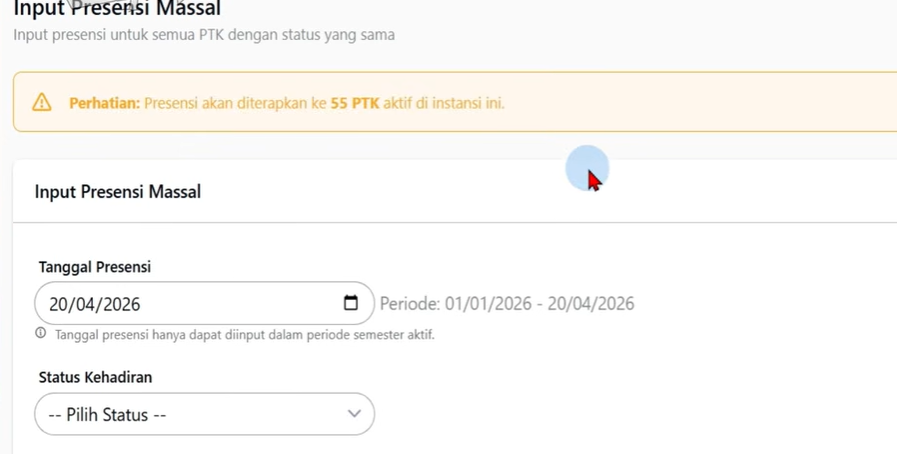
Masuk ke menu presensi, lalu pilih opsi input massal per hari.
Setelah itu:
- Pilih tanggal presensi
- Tentukan status kehadiran
- Isi jam masuk
- Isi jam pulang
- Klik Simpan Presensi
Status kehadiran yang tersedia di tutorial antara lain:
- Hadir
- Sakit
- Cuti
Contohnya dalam simulasi tutorial:
- Tanggal: 2 Januari 2026
- Status: Hadir
- Jam masuk: 07.00
- Jam pulang: 16.00
Setelah disimpan, sistem langsung menerapkan presensi untuk semua PTK aktif.
Dalam contoh tutorial, presensi berhasil tersimpan untuk 55 PTK sekaligus.
Itu angka yang menunjukkan betapa hemat waktunya fitur ini.
Bayangkan kalau harus input satu-satu.
Kapan Cocok Pakai Cara Ini?
Metode ini cocok kalau:
- Semua guru hadir normal
- Presensi harian seragam
- Butuh input cepat satu tanggal tertentu
Untuk operator, ini praktis sekali.
Setelah disimpan, rekap bulanan dan kalender presensi juga langsung otomatis terupdate.
Cara Kedua: Input Absensi Per Bulan Sekaligus
Kalau ingin mengisi presensi satu bulan penuh, ini fitur yang paling menarik.
Dan bisa dibilang paling banyak membuat operator terkejut.
Karena sebelumnya banyak yang mengira absensi tetap harus harian.
Ternyata tidak.
Cara Input Presensi Bulanan
Pilih menu Input Absensi Per Bulan.
Lalu:
- Tentukan bulan
- Pilih status kehadiran
- Isi jam masuk dan pulang
- Pilih terapkan ke semua PTK atau PTK tertentu
- Klik Simpan Presensi Bulanan
Selesai.
Dalam tutorial contoh bulan Januari menghasilkan:
- 27 hari kerja terinput
- 1430 data presensi baru dibuat
- 55 data dilewati karena sudah ada
Angka ini memperlihatkan sistem bekerja cukup masif.
Bisa Terapkan ke Semua PTK
Ini salah satu fitur yang paling membantu.
Ada opsi:
Terapkan ke semua PTK
Artinya satu input bisa berlaku massal.
Memang muncul pertanyaan:
Apakah boleh semua jam masuk dan pulang sama?
Dalam tutorial justru dijelaskan logikanya sederhana:
Kalau opsinya tersedia di sistem, berarti fitur itu memang disediakan untuk digunakan.
Dan itu masuk akal.
Bisa Hanya untuk PTK Tertentu
Tidak harus semua.
Kalau mau sebagian guru saja:
- Centang nama PTK tertentu
- Terapkan presensi hanya untuk yang dipilih
Fitur ini berguna kalau ada kondisi khusus.
Misalnya hanya guru tertentu yang perlu disesuaikan.
Ada Opsi Timpa Data Presensi
Ini fitur yang sering terlewat.
Kalau dicentang:
Data lama bisa diganti dengan input terbaru.
Kalau tidak dicentang:
Data yang sudah ada tetap aman.
Bagi operator, ini penting sekali untuk koreksi massal.
“Jika dicentang, data yang diinput sebelumnya akan diperbarui,” penjelasan di tutorial ini menunjukkan sistem juga memberi fleksibilitas revisi.
Cara Ketiga: Input Presensi Per PTK
Kalau ada guru tertentu yang perlu penyesuaian individual, gunakan input per PTK.
Ini metode paling detail.
Cara Inputnya
Masuk ke menu presensi per PTK.
Lalu:
- Pilih nama PTK
- Tentukan status kehadiran
- Isi jam masuk
- Isi jam keluar
- Pilih tanggal
- Klik simpan presensi
Selesai.
Menariknya, metode ini juga bisa dipakai mengubah presensi yang sudah pernah diisi.
Jadi bukan hanya input baru.
Tapi juga koreksi.
Kalau ada salah absensi, fitur ini berguna sekali.
Mana yang Paling Praktis?
Jawabannya tergantung kebutuhan.
Kalau Harian dan Semua Sama
Pakai input massal per hari.
Cepat.
Sederhana.
Kalau Ingin Sekaligus Satu Bulan
Gunakan input absensi per bulan.
Ini paling hemat waktu.
Kalau Ada Koreksi Individual
Pilih input per PTK.
Paling fleksibel.
Banyak operator kemungkinan akan memakai kombinasi ketiganya.
Dan justru di situ kekuatan fitur ini.
Apa yang Membuat Fitur Presensi Ini Menarik?
Ada beberapa alasan.
1. Tidak Lagi Input Satu-Satu Seperti Dulu
Ini perubahan besar.
Terutama untuk lembaga dengan banyak PTK.
2. Rekap Otomatis Langsung Terbentuk
Setelah disimpan:
- Rekap bulanan terisi
- Kalender presensi otomatis muncul
- Monitoring lebih mudah
Ini mengurangi pekerjaan tambahan.
3. Ada Fleksibilitas Revisi
Fitur timpa data dan edit per PTK membuat koreksi jauh lebih mudah.
Ini penting untuk administrasi.
Karena EMIS Masih Dikembangkan, Selalu Cek Update
Ini poin yang juga ditekankan dalam tutorial.
EMIS GTK Baru masih tahap pengembangan.
Artinya:
- Bisa ada penambahan fitur
- Bisa ada perubahan alur
- Bisa ada menu yang berubah
Bahkan pembuat tutorial sampai menampilkan waktu pembuatan video karena sadar sistem bisa berubah cepat.
Itu pendekatan yang realistis.
Kalau suatu saat tampilan berbeda, bukan berarti tutorial salah.
Bisa jadi sistemnya sudah diperbarui.
Penutup
Cara input presensi PTK di EMIS GTK Baru ternyata jauh lebih fleksibel dibanding banyak yang dibayangkan.
Bukan hanya ada input harian, tapi juga tersedia input massal bulanan dan pengisian per PTK yang memudahkan koreksi data.
Kalau ingin cepat, gunakan input massal per hari.
Kalau ingin efisien, presensi bulanan jelas menarik.
Kalau butuh detail, input per PTK jadi andalan.
Dilihat dari pengalaman penggunaan dan fitur yang ada, pembaruan ini terasa salah satu yang benar-benar membantu operator, bukan sekadar perubahan tampilan. Bagi yang baru mulai mengelola presensi di EMIS GTK Baru, memahami tiga metode ini bisa sangat menghemat waktu dan mengurangi pekerjaan administratif berulang.