Cara Menambahkan Guru yang Tidak Terdaftar di EMIS GTK Dev Baru
Masih banyak operator madrasah yang panik saat menemukan nama guru atau tendik tidak muncul di EMIS GTK Baru, padahal datanya ada di EMIS atau MS 40. Kondisi seperti ini cukup sering terjadi, apalagi saat sinkronisasi data belum sempurna atau ada kendala identitas seperti NIK yang terbaca ganda di sistem.
Bukan sedikit yang mengira masalah ini harus selesai lewat reset data rumit atau menunggu perbaikan sistem berhari-hari. Padahal, dari pengalaman banyak operator, ada solusi yang jauh lebih sederhana. Seperti yang diungkapkan salah satu operator madrasah di kolom diskusi, “Saya kira harus lapor pusat, ternyata cukup lewat tambah PTK dari MS, langsung muncul datanya.” Kalimat seperti ini mewakili keresahan banyak pengguna EMIS GTK baru yang mengalami masalah serupa.
Menariknya, persoalan guru tidak muncul di manajemen akun atau manajemen PTK ternyata bisa diatasi tanpa harus memulai dari nol. Bahkan jika guru tersebut hendak diposisikan sebagai kepala madrasah, alurnya juga tetap bisa diselesaikan.
Kenapa Guru Bisa Tidak Muncul di EMIS GTK Baru?
Masalah ini biasanya muncul karena sinkronisasi data belum sepenuhnya terbaca oleh sistem EMIS GTK Baru.
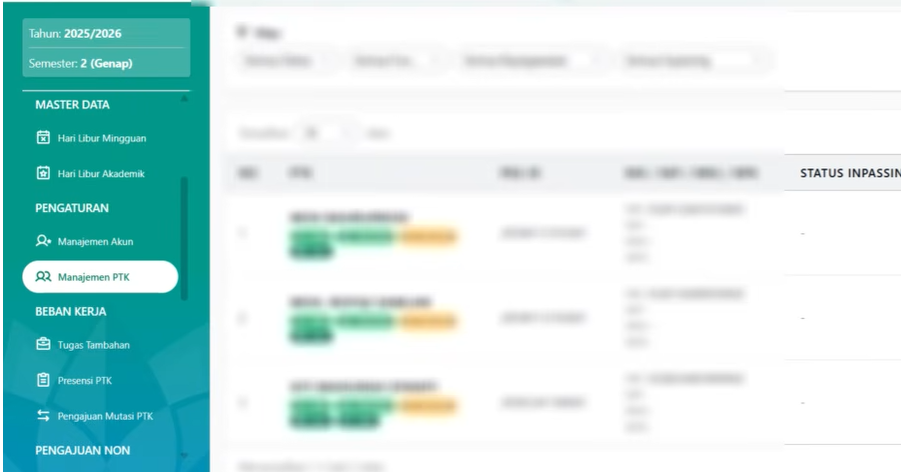
Dalam tutorial yang dibahas, kasusnya bermula ketika jumlah guru di menu Manajemen Akun dan Manajemen PTK hanya terbaca dua orang, padahal di MS 40 ada tiga guru aktif. Setelah dicek lebih dalam, guru yang hilang justru merupakan calon kepala madrasah.
Ada beberapa penyebab umum kasus seperti ini:
1. Data Tidak Tercover Saat Sinkronisasi
Kadang data guru sebenarnya ada di database EMIS, tetapi tidak otomatis tertarik ke EMIS GTK Baru.
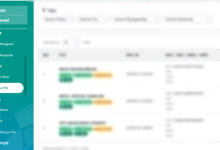
Hal ini sering membuat operator bingung karena saat dicek di daftar GTK semuanya lengkap, tetapi di menu GTK baru justru ada yang hilang.
2. NIK Terkendala Validasi Sistem
Pada kasus dalam tutorial, muncul keterangan gagal sinkron karena:
- NIK sudah digunakan pada PTK dengan pack ID tertentu
- Data terbaca terkait dengan lembaga yang sama
- Sistem menolak sinkron otomatis
Masalah seperti ini membuat tombol sinkronisasi biasa tidak efektif.
3. Guru Belum Ditarik Manual dari MS
Ini yang sering terlewat.
Dalam pengalaman operator yang dibagikan di tutorial tersebut, solusi justru ditemukan bukan dari generate akun, melainkan dari menu “Tambah PTK dari MS”.
“Awalnya saya coba generate akun, tapi tidak berhasil karena semua akun sudah ada,” begitu pengalaman yang dijelaskan dalam tutorial, dan ini cukup relate dengan banyak operator.
Cara Menambahkan Guru yang Tidak Terdaftar di EMIS GTK Baru
Solusinya adalah menggunakan fitur Tambah PTK dari MS.
Langkah ini justru jadi inti penyelesaiannya.
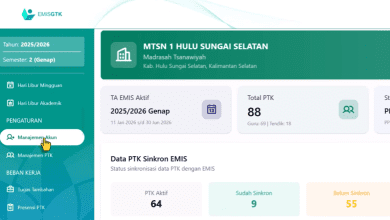
Login ke EMIS GTK Baru
Masuk ke akun menggunakan SSO seperti biasa.
Setelah masuk:
- Cek Manajemen Akun
- Cek Manajemen PTK
- Pastikan guru yang hilang memang belum muncul
Jika belum ada, jangan berhenti di tahap generate akun.
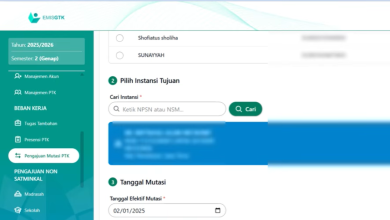
Masuk ke Menu Manajemen PTK
Pilih menu:
Manajemen PTK → Tambah PTK dari MS
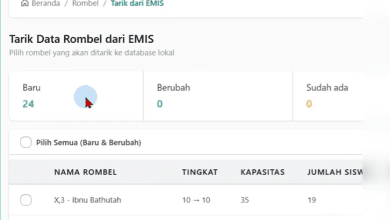
Di sini sistem biasanya menampilkan daftar guru yang belum tertarik ke EMIS GTK Baru.
Pada kasus tutorial, guru yang sebelumnya tidak muncul justru tersedia di menu ini.
Pilih nama guru tersebut lalu klik Simpan.
Setelah disimpan, data langsung muncul.
Ini yang menarik, karena prosesnya sebenarnya sangat singkat.
“Alhamdulillah langsung muncul data gurunya,” begitu ungkapan dalam tutorial yang menggambarkan bahwa masalah yang terlihat rumit ternyata selesai lewat satu menu.
Jika Guru Akan Dijadikan Kepala Madrasah, Ini Langkah Lanjutannya
Banyak yang berhenti setelah data guru muncul, padahal kalau guru itu akan diplot sebagai kepala madrasah ada tahap lanjutan.
Jawabannya: koordinasi dengan admin kabupaten.
Minta Ploting ke Admin Kabupaten
Setelah guru berhasil ditambahkan:
- Hubungi admin kabupaten
- Ajukan plotting kepala madrasah
- Tunggu konfirmasi proses selesai
Tahap ini tidak bisa di-skip.
Dalam praktik lapangan, banyak operator mengatakan tahap koordinasi ini justru penentu aktivasi berhasil atau tidak.
Reload dan Cek Menu Tugas Tambahan
Setelah plotting selesai:
- Reload halaman
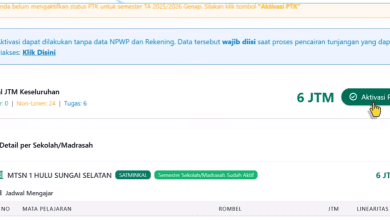
- Masuk menu Tugas Tambahan
- Cek status kepala madrasah
Jika berhasil:
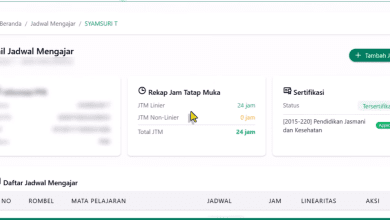
- Status jabatan berubah jadi Kepala Madrasah
- Total JTM muncul 24 JTM
- Data tambahan terupdate otomatis
Ini tanda sistem sudah membaca perubahan.
Cara Mengecek Aktivasi Madrasah Sudah Beres atau Belum
Setelah plotting selesai, jangan lupa cek Aktivasi Madrasah.
Ini tahap yang sering diabaikan padahal penting.
Masuk ke menu utama lalu lihat tiga indikator:
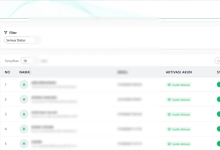
- Data GTK centang hijau
- Jam mengajar centang hijau
- Kepala madrasah centang hijau
Kalau tiga-tiganya hijau, biasanya aktivasi tinggal menunggu verifikasi kabupaten.
Dalam tutorial disebutkan status awal sempat oranye, lalu setelah reload berubah hijau dengan status terverifikasi.
Itu artinya proses berhasil penuh.
Jika Generate Akun Tidak Bisa, Jangan Panik
Banyak operator langsung menganggap sistem error ketika tombol generate akun tidak menyelesaikan masalah.
Padahal memang bukan di situ solusinya.
Jika muncul kondisi:
- Semua akun sudah tergenerate
- Guru belum muncul
- Sinkron gagal karena NIK
- Data ada di MS40 tapi tidak tampil di GTK Baru
Langsung gunakan menu Tambah PTK dari MS.
Ini justru jalur yang paling relevan.
Dari sisi pengalaman pengguna, ini lebih cepat dibanding menunggu sinkronisasi otomatis.
Kesalahan yang Sering Membuat Operator Gagal
Ada beberapa kesalahan umum saat menangani masalah ini:
Hanya Mengandalkan Sinkronisasi
Banyak yang terus menekan sinkron tanpa mengecek opsi tambah PTK manual.
Padahal problemnya bukan di sinkron.
Tidak Cek Data di MS40
MS40 sering jadi rujukan valid apakah guru sebenarnya sudah terdata atau belum.
Kalau di sana ada, peluang ditarik manual biasanya ada.
Tidak Koordinasi dengan Admin Kabupaten
Untuk kasus kepala madrasah, ini wajib.
Tanpa plotting kabupaten, perubahan jabatan tidak akan muncul.
Apakah Cara Ini Aman?
Berdasarkan alur yang dijelaskan, ini bukan trik atau celah sistem, melainkan memang fitur resmi yang tersedia di EMIS GTK Baru.
Itu penting dipahami.
Karena sebagian operator ragu memakai menu tambahan PTK dari MS karena dikira hanya untuk kasus tertentu.
Padahal justru menu itu disediakan untuk kondisi seperti guru belum tercover sistem.
Dari sudut pengalaman operator, solusi ini cukup praktis karena:
- Tidak perlu ubah data manual berisiko
- Tidak perlu hapus akun
- Tidak perlu menunggu perbaikan pusat
- Bisa langsung diproses dari dashboard
Jadi, Apa Intinya?
Kalau ada guru atau tendik tidak terdaftar di EMIS GTK Baru, jangan buru-buru panik atau mengira sistem bermasalah besar.
Cek dulu apakah guru tersebut sebenarnya ada di MS40. Jika iya, masuk ke Manajemen PTK lalu gunakan fitur Tambah PTK dari MS, karena justru di sanalah solusi utamanya.
Kalau guru tersebut akan menjadi kepala madrasah, lanjutkan dengan plotting melalui admin kabupaten sampai status aktivasi berubah hijau dan terverifikasi.
Dilihat dari alurnya, masalah yang semula tampak rumit ternyata bisa selesai lewat langkah yang cukup sederhana, asalkan tahu menu yang tepat. Untuk operator madrasah yang sedang mengalami kasus serupa, metode ini layak dicoba sebelum mengambil langkah yang lebih rumit.